
Comment annuler l’envoi d’un message dans Gmail
 Valentine
•
11 août 2026
Valentine
•
11 août 2026Rappeler un message Gmail représente, dans la pratique, la petite fenêtre qui vous permet de corriger une erreur juste après l’envoi. Quand on travaille vite, un e-mail peut partir trop tôt, au mauvais moment ou vers le mauvais contact, et cette option devient alors essentielle. Elle permet de reprendre la main en quelques secondes, de sécuriser votre communication et d’éviter une situation gênante. Si vous connaissez le bon réflexe, vous gagnez un temps précieux et vous réduisez fortement le risque d’un envoi irréversible.
Avant de chercher à corriger une erreur, il faut comprendre ce que Gmail permet vraiment. Beaucoup d’utilisateurs pensent pouvoir récupérer un rappeler un message gmail comme on le ferait dans certains outils professionnels, alors qu’il s’agit surtout d’une annulation immédiate après l’envoi. Cette nuance change tout, surtout quand un e-mail a déjà été envoyé au mauvais destinataire. L’article expliquera simplement le principe, les réglages utiles et les bons réflexes pour éviter de perdre quelques secondes précieuses.
Comprendre ce que Gmail permet vraiment quand un message est parti
Pourquoi on parle souvent de rappel alors qu’il s’agit d’annulation
Dans le langage courant, on dit souvent qu’on veut annuler un message, mais Gmail fonctionne avec une logique plus simple. Il ne s’agit pas d’un rappel classique, comme dans certaines messageries d’entreprise, mais d’une fonction d’annulation très courte. Cette nuance est importante, car elle évite de croire qu’un mail déjà lu peut disparaître à distance. Dans Gmail, l’outil agit surtout juste après l’envoi, quand le message n’a pas encore quitté la boîte de réception technique.
Voici la différence à garder en tête : le rappel suppose souvent une action après coup, alors que l’annulation intervient immédiatement. Dans Gmail, vous pouvez annuler un envoi pendant un bref laps de temps, puis reprendre votre message en brouillon. Beaucoup confondent aussi suppression et annulation, alors que supprimer un mail classique ne retire rien chez le destinataire. Prenons un exemple concret : vous envoyez un devis à 9 h 12 au lieu de 10 h 12, et vous corrigez en deux clics.
- Le rappel vise une récupération après envoi, tandis que l’annulation agit dans l’instant.
- Gmail ne retire pas un mail déjà lu chez la personne qui l’a reçu.
Ce que Gmail fait, et ce qu’il ne peut pas faire
Gmail propose une fonction simple pour annuler un envoi, mais il ne peut pas effacer un message déjà livré dans la messagerie du destinataire. C’est là que beaucoup se trompent. La fonction sert surtout à sécuriser un envoi trop rapide, pas à réécrire l’histoire. Si le mail est parti depuis trop longtemps, vous ne pourrez plus agir. Cette information évite bien des déceptions, surtout quand on pense qu’un outil classique peut tout corriger après coup.
- Confusion fréquente entre boîte d’envoi, boîte de réception et messages envoyés.
- Idée fausse selon laquelle Gmail peut faire disparaître un mail chez l’autre personne.
- Oubli du fait que l’annulation dépend d’un délai très court.
Le réflexe à adopter dans les secondes qui suivent l’envoi
Les secondes décisives après avoir cliqué sur envoyer
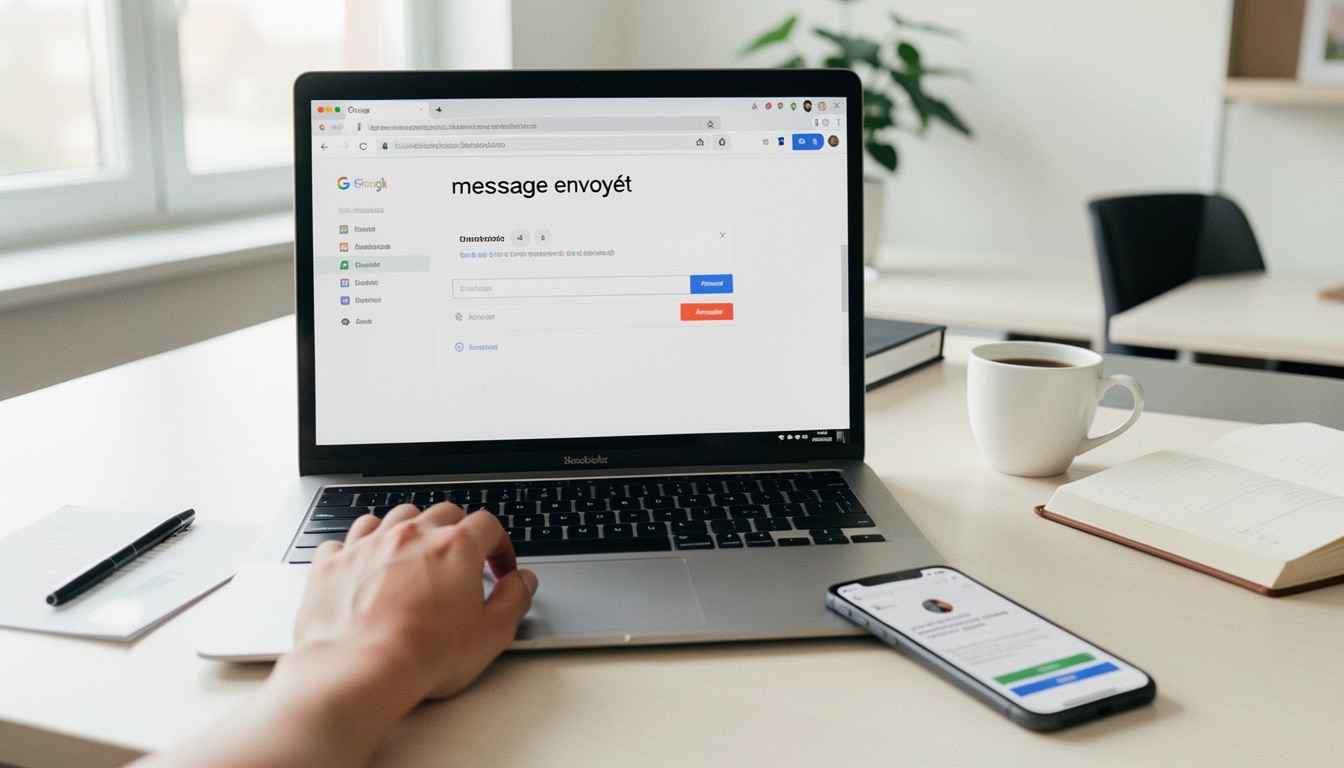
Les premières secondes comptent énormément, car Gmail laisse une petite marge pour annuler. Dès que vous appuyez sur envoyer, gardez les yeux sur le bandeau de confirmation. Si vous voyez le lien d’action, appuyez sans hésiter. Ce réflexe peut sauver un mail envoyé au mauvais contact ou avec une pièce jointe oubliée. Dans un service commercial ou administratif, ces quelques secondes évitent parfois une relance, un malentendu ou une réponse embarrassante le jour même.
Le bon réflexe consiste à rester concentré jusqu’à la fin du délai. Si vous avez l’habitude d’envoyer plusieurs messages dans la journée, prenez toujours une seconde pour vérifier le destinataire, puis une seconde pour regarder le retour d’état. Ainsi, vous pouvez annuler avant que le mail ne soit traité définitivement. La possibilité existe, mais elle reste brève. Plus vous appuyez vite, plus vous gardez de contrôle sur votre message.
- Regarder immédiatement le bandeau de confirmation après l’envoi.
- Appuyer sur l’action d’annulation dès qu’elle apparaît.
- Relire le message récupéré avant de le renvoyer.
- Vérifier le destinataire avant de recommencer.
Comment revenir en arrière sans perdre son message
Quand vous annulez, Gmail vous renvoie vers la rédaction du mail, ce qui est très pratique. Vous ne perdez pas votre texte, et vous pouvez corriger l’objet, ajouter un fichier ou changer l’adresse. C’est une fonction simple, mais elle rassure beaucoup quand on travaille vite. Pour éviter les erreurs, mieux vaut aussi ne pas quitter l’écran tout de suite. Si vous appuyez trop tôt sur autre chose, vous risquez de manquer la fenêtre utile.
- Ne pas fermer l’onglet ou l’application trop vite.
- Ne pas supposer que le message sera récupérable après plusieurs minutes.
- Ne pas renvoyer sans relire les pièces jointes et les destinataires.
Régler le délai d’annulation pour se laisser plus de marge
Où trouver le réglage du délai dans Gmail
Le réglage se trouve dans les paramètres de Gmail, dans la partie liée à l’annulation d’envoi. C’est là que vous pouvez utiliser une marge plus confortable au lieu de la valeur courte par défaut. En 2026, ce paramètre reste l’un des plus utiles pour sécuriser vos échanges quotidiens. Si vous travaillez avec des clients, des collègues ou des documents sensibles, disposer de quelques secondes supplémentaires change vraiment la donne. L’outil est simple, mais il mérite d’être configuré avec soin.
| Durée | Usage conseillé |
|---|---|
| 5 secondes | Envoi occasionnel et rapide |
| 10 secondes | Usage quotidien standard |
| 20 secondes | Travail avec plusieurs destinataires |
| 30 secondes | Messages sensibles ou professionnels |
Pour disposer d’un bon temps de réaction, utilisez le réglage le plus long si votre activité le justifie. Cela sécurise mieux un dernier contrôle avant départ. Vous pouvez aussi passer à 20 ou 30 secondes quand vous rédigez un e-mail important. Cette annulation plus confortable aide à éviter les erreurs de routine.
Quelle durée choisir selon son usage quotidien
Le bon délai dépend de votre rythme, de votre volume de mail et de votre niveau d’exigence. Si vous envoyez peu de messages, 5 secondes peuvent suffire. En revanche, si vous gérez plusieurs échanges dans la journée, il vaut mieux utiliser 20 ou 30 secondes. L’idée n’est pas de ralentir votre travail, mais de disposer d’une marge utile quand un mot manque ou qu’un contact est mal saisi. Un professionnel qui traite 40 courriels par jour apprécie souvent cette sécurité.
- Choisir 30 secondes pour les envois sensibles ou stratégiques.
- Utiliser 20 secondes si vous envoyez souvent des pièces jointes.
- Conserver 10 secondes pour un usage mixte et rapide.
- Réserver 5 secondes aux usages très ponctuels.
Agir sur mobile, sur iPhone ou sur ordinateur sans se tromper
Le parcours sur l’application Gmail Android
Sur mobile, l’application Gmail affiche aussi l’option d’annuler, mais il faut être attentif à l’emplacement du bandeau. Après avoir appuyé sur envoyer, la confirmation apparaît en bas de l’écran. Sur Android, cette application reste très intuitive, à condition de ne pas quitter la page trop vite. Le service fonctionne de manière proche de la version web, mais l’espace réduit du téléphone demande plus de vigilance. Un client pressé peut facilement manquer la commande s’il regarde ailleurs une seconde de trop.
Sur l’application mobile, le parcours est donc très direct : vous rédigez, vous envoyez, puis vous surveillez la confirmation. Si vous utilisez souvent votre téléphone pour répondre dans les transports ou entre deux rendez-vous, prenez l’habitude de rester une seconde de plus devant l’écran. Cela vous évite de passer à côté de la fonction utile. L’application reste simple, mais elle demande un geste rapide et précis.
- Sur web, le bandeau est souvent plus visible qu’en mobilité.
- Sur mobile, la commande d’annulation se trouve en bas de l’écran.
- Sur iPhone, l’expérience dépend de l’application utilisée.
Ce qui change sur iPhone et dans le navigateur
Sur iPhone, l’application Gmail propose la même logique d’annulation, mais l’ergonomie peut varier selon la version installée. Dans le navigateur, vous retrouvez une interface plus large, donc plus facile à lire quand vous devez réagir vite. Le point commun reste le même : il faut appuyer sans attendre. Si vous passez souvent d’un appareil à l’autre, gardez en tête que la messagerie reste cohérente, même si l’écran change. Cette continuité aide beaucoup les utilisateurs nomades.
- Android et iPhone affichent une confirmation après l’envoi.
- Le navigateur offre souvent un meilleur confort visuel.
- L’application mobile demande davantage de rapidité d’action.
Éviter les erreurs d’envoi et mieux sécuriser ses messages sensibles
Les vérifications à faire avant d’envoyer un courrier important
Avant d’envoyer un mail important, prenez l’habitude de relire cinq points essentiels : le destinataire, l’objet, la pièce jointe, le ton du message et la signature. Cette routine simple évite bien des regrets. Un e-mail sensible mérite encore plus d’attention, surtout si vous partagez des données personnelles ou un document professionnel. En milieu scolaire, par exemple, un message envoyé au mauvais destinataire peut créer un vrai embarras. En entreprise, l’enjeu peut être bien plus lourd.
Pour sécuriser un message sensible, vous pouvez aussi attendre trente secondes avant de cliquer, puis relire une dernière fois. Cette pause volontaire réduit les erreurs de précipitation. Le remplacement d’un envoi mal préparé passe souvent par ce petit temps de recul. Si vous devez envoyer un mail à un destinataire externe, vérifiez aussi l’adresse complète, car une lettre en trop suffit parfois à tout changer. Cette attention de dernière minute reste votre meilleure protection.
- Relire le destinataire avant chaque envoi.
- Contrôler les pièces jointes et leur nom exact.
- Vérifier le ton pour un message sensible.
- Attendre quelques secondes avant d’appuyer sur envoyer.
- Corriger les fautes visibles avant l’envoi final.
Les bons réflexes pour éviter un mauvais destinataire
Le mauvais destinataire est l’erreur la plus redoutée, car elle peut exposer un message sensible à la mauvaise personne. Pour l’éviter, pensez à enregistrer vos contacts les plus fréquents et à surveiller les suggestions automatiques. Un e-mail professionnel envoyé au nom d’un client peut rapidement devenir problématique si l’adresse est incomplète. Dans un contexte scolaire, un devoir ou une note envoyée à la mauvaise personne peut aussi créer de la confusion. L’attention reste donc votre meilleure alliée.
Si vous devez envoyer le même message à plusieurs personnes, prenez le temps de vérifier chaque ligne. Une simple relecture évite un envoi mal ciblé et vous dispense ensuite de devoir annuler dans l’urgence. Les messages sensibles exigent ce niveau de prudence, surtout quand ils contiennent des données privées. En travaillant ainsi, vous réduisez le risque d’erreur et vous gagnez en sérénité.
FAQ – Questions fréquentes sur l’annulation d’un envoi Gmail
Peut-on vraiment récupérer un message déjà envoyé dans Gmail ?
Non, pas au sens strict. Vous pouvez surtout annuler l’envoi pendant un court délai, puis reprendre le message avant qu’il ne parte définitivement.
Combien de temps a-t-on pour annuler l’envoi ?
Le délai dépend du réglage choisi dans Gmail, avec une marge courte qui peut aller jusqu’à 30 secondes selon la configuration.
Peut-on le faire depuis un mobile ou un iPhone ?
Oui, la fonction existe aussi sur mobile, dans l’application Gmail, y compris sur iPhone, avec un bandeau d’action après l’envoi.
Que se passe-t-il après avoir cliqué sur annuler ?
Le mail revient en mode brouillon, ce qui vous permet de corriger le texte, le destinataire ou la pièce jointe.
Est-ce possible après plusieurs minutes ?
Non, une fois le délai dépassé, il n’y a plus de possibilité simple pour annuler l’envoi dans Gmail.

Vous aimerez aussi
 Communication
 Communication
 Communication
 Communication